Ohjekirja
Päivitykset
Omarchy ja pakettisi pidetään ajan tasalla Omarchy-valikon kohdasta Päivitä > Omarchy (Super + Space).
Omarchy itse asennetaan tavallisina pacman-paketteina Omarchy-pakettivarastosta, joten päivitys asentaa uusimman Omarchy-julkaisun, suorittaa kaikki odottavat migraatiot järjestelmäsi synkronoimiseksi uusimman version kanssa ja päivittää kaikki järjestelmäpaketit Omarchy Arch -peilistä ja AUR:sta (jos olet asentanut AUR-paketteja).
Kun uusia julkaisuja ilmestyy, kellosi oikealle puolelle ilmestyy ympyränuolikuvake. Napsauta sitä, niin päivitysprosessi käynnistyy.

Neljä kanavaa
Omarchy päivitetään neljällä kanavalla: stable, RC, edge ja dev. Uudet asennukset alkavat stable-kanavalla, joka seuraa virallisia julkaisuja sekä vakaata Omarchy Arch -peiliä, joka kulkee kuukauden uusinta jäljessä, jotta voimme havaita kaikki uudet yhteensopimattomuudet, jotka vaativat määritysmuutoksia, ennen kuin ne aiheuttavat ongelmia ihmisille.
Mutta jos haluat auttaa havaitsemaan nuo mahdolliset ongelmat, voit käyttää edge-kanavaa. Se pitää Omarchy-pakettisi uusimpien kehitysversioiden tasalla ja antaa sinun päivittää uusimpiin Arch-paketteihin heti, kun ne ovat saatavilla. Tee näin vain, jos olet kokenut Linux-käyttäjä ja osaat palauttaa järjestelmän, jossa on ongelmia.
Ennen jokaista uutta suurta julkaisua teemme lopullisen validoinnin RC-kanavalla. Jos olet kiinnostunut auttamaan viimeistelyssä, tule viettämään aikaa Discordissa kanavalle #omarchy-release-candidates.
Lopuksi on dev-kanava, joka linkittää Omarchyn suoraan lähdekoodin git-kopioon kansiossa ~/omarchy yhdistettynä edge-paketteihin. Käytä tätä kanavaa vain, jos olet kokenut Linux-käyttäjä, työskentelet suoraan Omarchyn parissa ja olet valmis sietämään rikkoutumisia.
Voit vaihtaa kanavaa Omarchy-valikon kohdasta Päivitä > Kanava (tai komennolla omarchy-channel-set terminaalissa).
Ytimen vaihtaminen
Omarchy käynnistää oman linux-omarchy-ytimensä, mutta voit pitää sen rinnalla muitakin asennettuina, kuten Archin vakioytimen linux tai kokeellisen version, jota testaat. Kun ytimiä on useampi kuin yksi, Omarchy-valikon Päivitä > Ydin listaa ne ja näyttää valintamerkin sen vieressä, joka käynnistyy oletuksena. Valitse toinen, syötä salasanasi kerran, ja se käynnistyy seuraavan uudelleenkäynnistyksen jälkeen. Muut ytimet pysyvät käynnistysvalikossa, joten voit silti valita sellaisen käsin, jos uusi oletus aiheuttaa ongelmia. Terminaalissa omarchy-kernel näyttää nykyisen oletuksen, omarchy-kernel list asennetut ytimet ja omarchy-kernel set <kernel> vaihtaa ytimen.
Laiteohjelmistopäivitykset
Pakettisi eivät ole ainoa asia, joka vanhenee. Monet kannettavat tietokoneet ja oheislaitteet toimittavat BIOS-, SSD- ja telakkalaiteohjelmistoja Linux Vendor Firmware Servicen kautta, ja Omarchy-valikon Päivitä > Laiteohjelmisto hakee ja asentaa kaiken, mitä laitteistollesi on odottamassa. Se asentaa fwupd:n ensimmäisellä käyttökerralla. Paljon laiteohjelmistoja voidaan kirjoittaa vain uudelleenkäynnistyksen aikana, joten älä ylläty, jos sinua pyydetään käynnistämään uudelleen.
Varoitus suorista pacman/yay-päivityksistä
Jos Arch on jo sinulle tuttu, saatat tuntea houkutusta ajaa itse vain pacman -Syu tai yay -Syu, mutta jos teet niin, ohitat tilannevedoksen, migraatiot ja määrityspäivitykset, jotka Omarchy ajaa yhdessä uusien pakettien kanssa. Siksi Omarchy itse asiassa pysäyttää suoran järjestelmäpäivityksen ja ohjaa sinut sen sijaan käyttämään komentoa omarchy update. (Jos todella tiedät, mitä olet tekemässä, suoja kertoo, miten sen voi ohittaa yhden tapahtuman ajaksi.)
Huonojen päivitysten peruminen
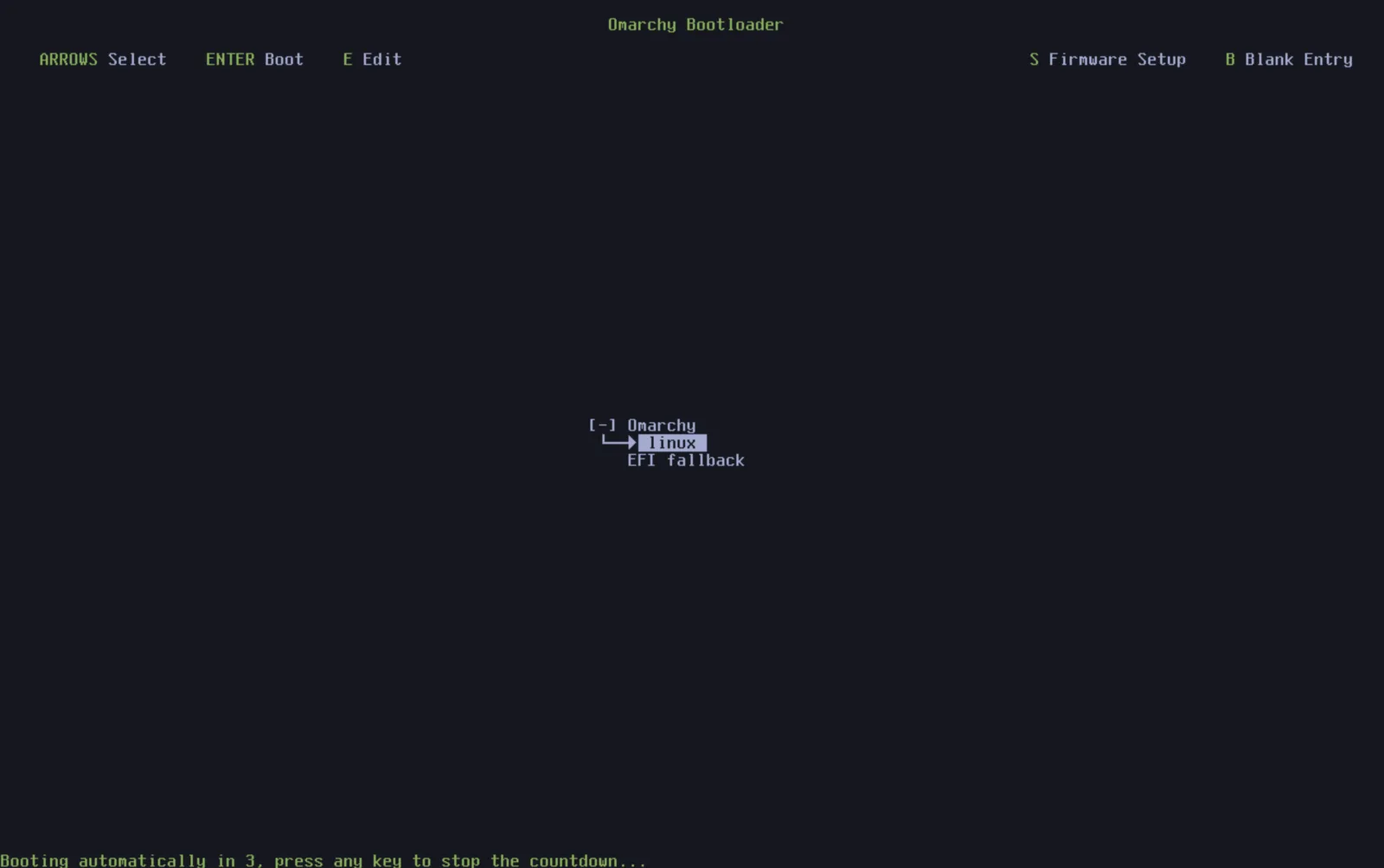
Jos sinulla on koskaan ongelmia päivityksen tekemisen jälkeen, voit palauttaa järjestelmäsi päivitystä ennen otettuun tilannevedokseen. Käynnistä vain uudelleen ja valitse käynnistyslataimen valikosta tilannevedos ajalta ennen päivityksen aloittamista.
Jos määritystiedostosi ovat jotenkin vioittuneet, voit myös asentaa Omarchyn uudelleen komennolla omarchy reinstall terminaalissa. Tämä asentaa uudelleen kaikki Omarchyn oletuspaketit, siirtää sinut stable-kanavalle ja alentaa liian uudet paketit vanhempiin versioihin sekä nollaa kaikki määritystiedostot. Huomaa, että kaikki Omarchyn oletuksiin tekemäsi käyttäjämääritysten muutokset ylikirjoitetaan tämän aikana!