Ohjekirja
Mac-tuki
Omarchyssa on sisäänrakennettu tuki Intel Maceille. Tällä hetkellä tiedossa on pari rajoitusta, mutta kunhan tiedät ne ja ne sopivat sinulle, voit puhaltaa vanhoihin Maceihisi uutta elämää asentamalla Omarchyn.
Huomaa, että asentaminen M-sarjan Maciin ei ole tällä hetkellä suoraan tuettua. Lisätietoja tämän tilanteesta löydät kanavalta #omarchy-on-other Discordissamme.
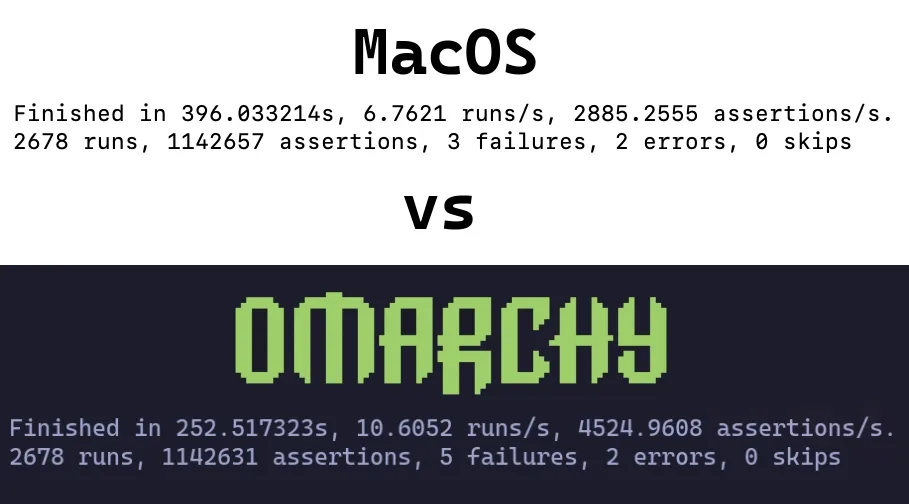
Yksinkertaisessa testissä saimme vuoden 2019 MacBook Prohon 36% lisää suorituskykyä pelkästään asentamalla Omarchyn.
Omarchyn asentaminen Maciin
Omarchy tukee tällä hetkellä vain sitä, että se on koneen ainoa käyttöjärjestelmä. Asennuksen aikana levy tyhjennetään, eikä MacOSia voi enää käynnistää.
Voit silti palauttaa sen myöhemmin Internet Recoveryn kautta, jos haluat.
Tässä osiossa oletamme, että olet jo lukenut kohdan Aloittaminen ja USB-asemasi on valmiina. Jos ei ole, tee se nyt.
Poista Secure Boot käytöstä #
Applen Secure Boot on poistettava käytöstä, jotta käynnistettävä USB voidaan käynnistää, samoin kuin käyttöjärjestelmä. Poista se käytöstä näin:
- Sammuta Macisi
- Käynnistä se ja paina välittömästi Command-R pohjaan ja pidä se painettuna, kunnes näet latausruudun tulevan näkyviin
- Valitse käyttäjäsi ja syötä salasanasi, jos sitä kysytään
- Kun olet palautusruudussa, valitse valikkopalkista Utilities > Startup Security Utility
- Syötä salasanasi, kun sinua pyydetään todentautumaan
- Valitse Secure Boot -asetuksista “No Security”
- Valitse External Boot -asetuksista “Allow booting from external or removable media”
Aloita asennus #
- Aseta USB-asema paikalleen
- Käynnistä Macisi uudelleen ja paina välittömästi Option pohjaan ja pidä se painettuna, kunnes näet käynnistyslaitteiden ruudun
- Valitse oranssi EFI Boot -laite
- Jatka asennusta normaalisti
Asennusohjelma tunnistaa Mac-laitteiston ja ottaa tarvittavat korjaukset käyttöön automaattisesti: Broadcom Wi-Fi -ajurit ja firmwaren, SPI-näppäimistöajurin niillä MacBook-malleilla, jotka sitä tarvitsevat, ja NVMe-lepotilakorjauksen samoille malleille.
Tunnetut rajoitukset
Yhteisön jäsenet työstävät näihin haasteisiin jatkuvasti ratkaisuja, joten jos nämä ovat sinulle ongelma, liity kanavalle #omarchy-on-other Discordissamme ja katso, onko niiden ratkaisemiseen jo ajantasaisia keinoja.
Laitteet, joissa on T1-siru #
Apple T1 -siru esiteltiin loppuvuonna 2016, ja sitä käytettiin yksinomaan ensimmäisen sukupolven MacBook Pro -malleissa, joissa on Touch Bar.
- MacBook Pro 13-inch (2016, two Thunderbolt 3 ports) – Model: A1706
- MacBook Pro 13-inch (2016, four Thunderbolt 3 ports) – Model: A1708
- MacBook Pro 15-inch (2016) – Model: A1707
Tunnetut ongelmat #
- Touch Bar ei toimi
- Ääni ei toimi
Laitteet, joissa on T2-siru #
Apple T2 Security Chip esiteltiin vuonna 2017. T2-sirun käyttö lopetettiin siirryttäessä Apple siliconiin (M-sarjan siruihin) vuodesta 2020 alkaen.
- iMac Pro (2017) – Model: A1862
- MacBook Pro 13-inch (2018, four Thunderbolt 3 ports) – Model: A1989
- MacBook Pro 15-inch (2018) – Model: A1990
- MacBook Air (Retina, 13-inch, 2018) – Model: A1932
- Mac mini (2018) – Model: A1998
- MacBook Pro 13-inch (2019, two Thunderbolt 3 ports) – Model: A2159
- MacBook Pro 13-inch (2019, four Thunderbolt 3 ports) – Model: A2178
- MacBook Pro 15-inch (2019) – Model: A1990
- iMac (Retina 5K, 27-inch, 2020) – Model: A2115 (iMac20,1 and iMac20,2)
- MacBook Pro 13-inch (2020, two Thunderbolt 3 ports) – Model: A2265
- MacBook Pro 15-inch (2020) – Model: A1990
Näissä malleissa asennusohjelma ottaa automaattisesti käyttöön paikatun linux-t2-ytimen, T2-ääniasetukset, Applen Broadcom Wi-Fi/Bluetooth-firmwaren ja tuuletinhallinnan t2fanrd:llä. Touch Bar toimii ytimen sisäänrakennetulla Boot Camp -tyylisellä tuella.
iMac Retina 5K (2017) #
Vuoden 2017 27-tuumaisessa iMacissa ei ole T2-sirua, joten asennusohjelma asentaa sen kuten muutkin Intel Macit.
- iMac (Retina 5K, 27-inch, 2017) – Model: A1419
Tunnetut ongelmat #
- Näyttö ei toimi natiiviresoluutiollaan 5120×2880: paneeli koostuu kahdesta osasta, ja vakioajuri sytyttää niistä vain yhden
- Ääni ei toimi
- Kirkkaudensäätö ei vaikuta mihinkään
- Lepotila jumittaa koneen; vain virrankatkaisu ja uudelleenkäynnistys palauttaa sen
Tälle mallille tehty yhteisön korjaustyökalu korjaa näytön, äänen ja kirkkauden: omarchy-imac18-3.