Ohjekirja
Pelaaminen
Omarchy ei ole vain tUoTtAvUuTtA varten, se on myös hauskanpitoa varten, ja mikä on hauskempaa kuin pelaaminen? Omarchyssa on kokonainen valikoima pelivaihtoehtoja - Steam ja RetroArch natiiviin ja retropelaamiseen, Battle.net, Lutris ja Heroic ei-Steam-kaupoille, Moonlight PC-suoratoistoon, Xbox Cloud Gaming + NVIDIA GeForce NOW pilveen, sekä ikivihreä Minecraft.
Valven uskomattoman työn ansiosta Proton-yhteensopivuuskerroksessa Linuxissa on nyt kymmeniä tuhansia pelattavia moderneja pelejä. Ai niin, ja tiesitkö, että Steam Deck ajaa oikeasti Archia!
Kaikki peliasentajat sijaitsevat Omarchy-valikon (Super + Space) kohdassa Asenna > Pelaaminen. Jos joskus haluat kumota yhden, käytä kohtaa Poista > Pelaaminen.
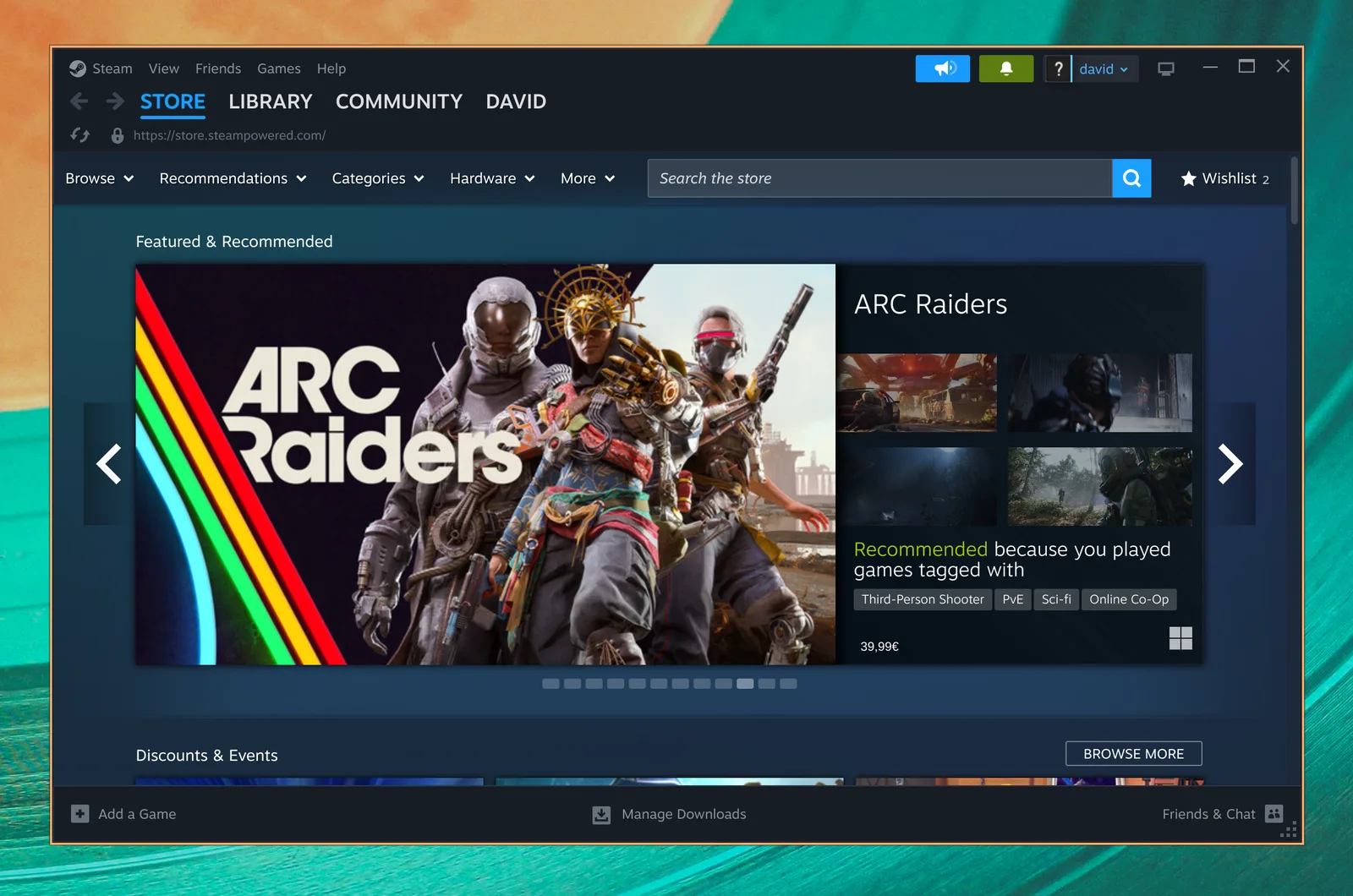
Steam
Asenna Steam valitsemalla Omarchy-valikosta (Super + Space) Asenna > Pelaaminen > Steam.
Kun olet asentanut sen, voit käynnistää Steamin näppäimillä Super + Space.
Huomaa, että Steamin käynnistyminen voi kestää 10–20 sekuntia, eikä se anna mitään visuaalista palautetta latautumisestaan.
RetroArch
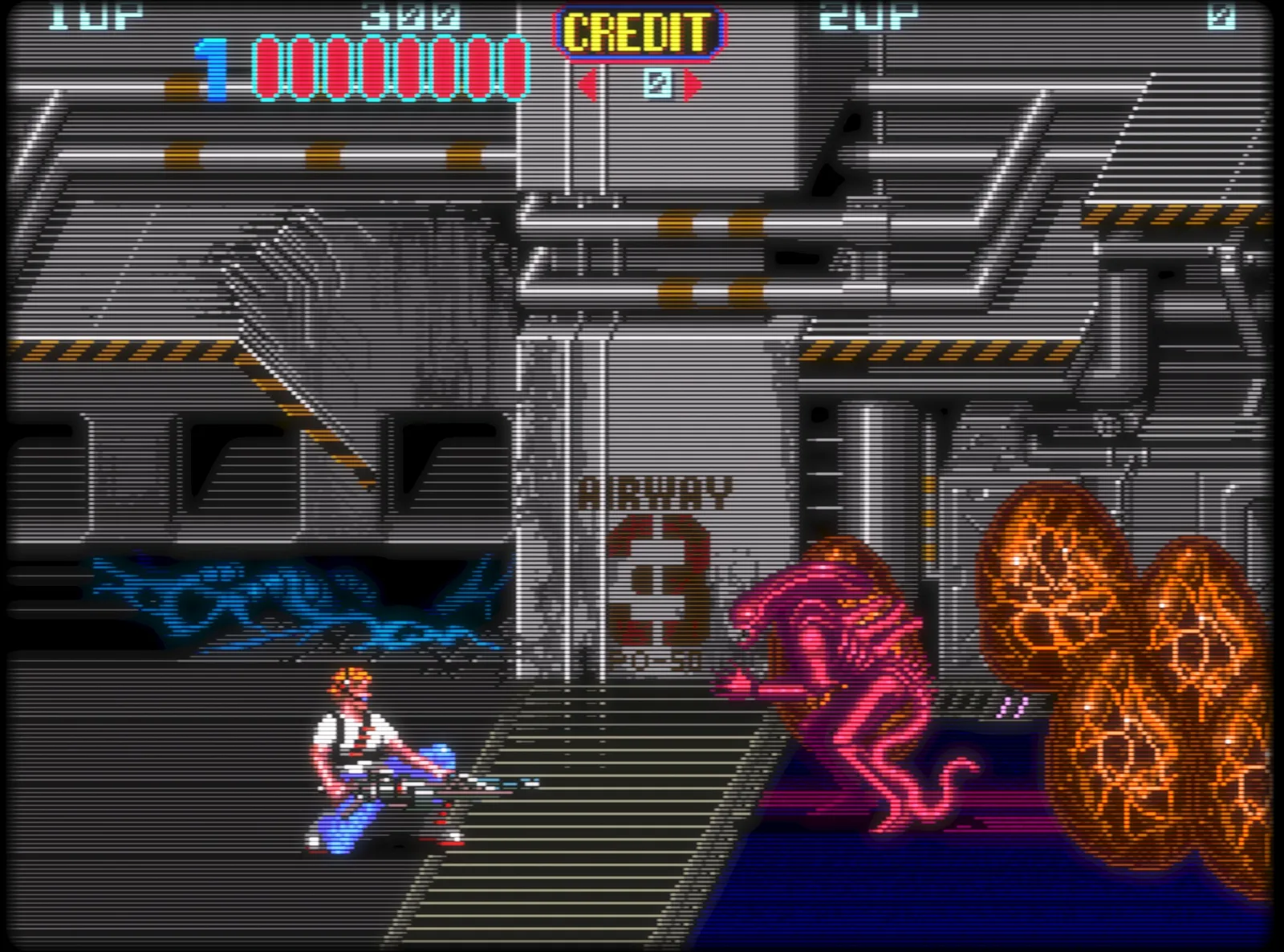
Asenna RetroArch valitsemalla Omarchy-valikosta (Super + Space) Asenna > Pelaaminen > RetroArch. Sen mukana tulee täysi joukko libretro-ytimiä, joten kaikki klassikkojärjestelmät ovat katettuja.
RetroArch on täysin esiasetettu kauniilla CRT Royale -shaderilla tuota täydellistä retro-ilmettä varten.
Päästäksesi vauhtiin:
- Pudota BIOS-tiedostosi hakemistoon
~/Games/biosja ROMisi hakemistoon~/Games/roms. - Käynnistä RetroArch näppäimillä
Super + Spaceja kirjoittamallaretro. - Skannaa hakemisto
~/Games/roms, ja olet valmis pelaamaan.
Voit myös antaa suosikkipelillesi oman merkintänsä sovellusten käynnistimeen kohdassa Asenna > Pelaaminen > RetroArch-pelikäynnistin, jonka avulla voit valita ytimen ja ROMin ja hypätä suoraan peliin näppäimillä Super + Space.
Xbox Cloud Gaming
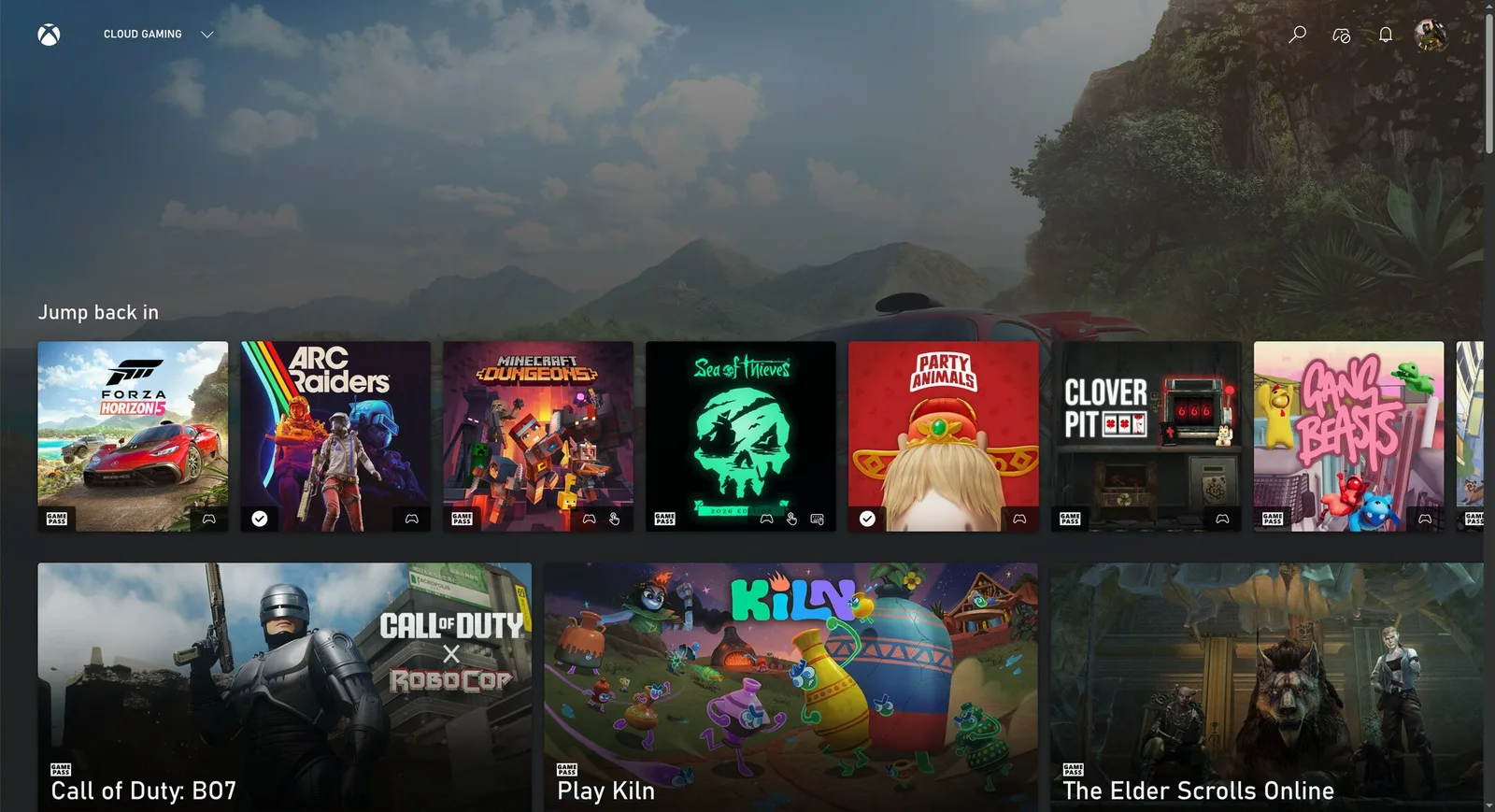
Asenna Xbox Cloud Gaming -verkkosovellus valitsemalla Omarchy-valikosta (Super + Space) Asenna > Pelaaminen > Xbox Cloud Gaming. Se on “vain” palvelun verkkosovellus, mutta sen käynnistäminen on nopeaa ja se toimii loistavasti 1080p:nä.
Jos sinulla on jo Xbox Game Pass, tämä on mainio tapa pelata Fortnitea ja muita nimikkeitä, joita et voi ajaa natiivisti Linuxissa.
NVIDIA GeForce Now
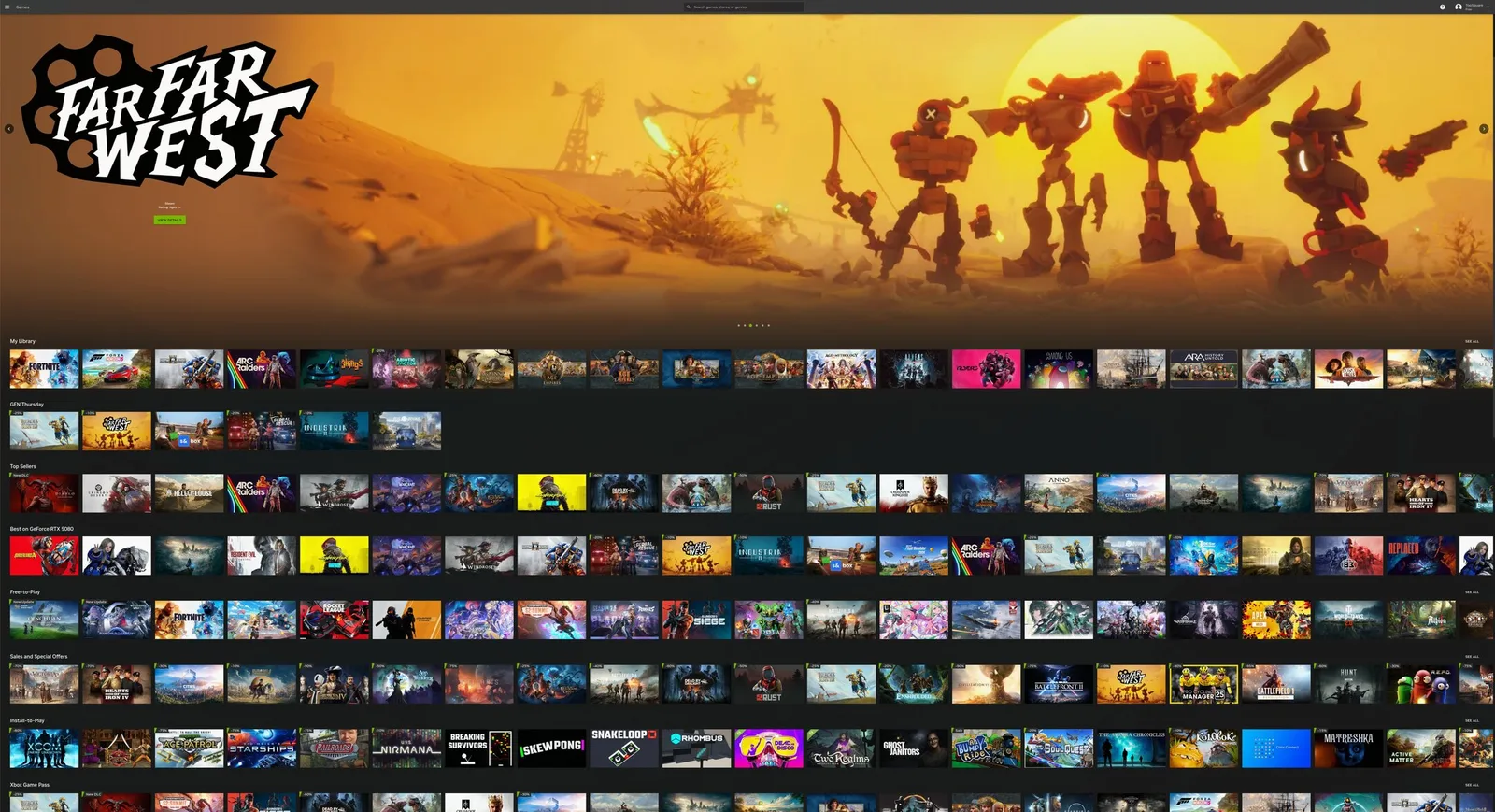
Asenna pilvipelipalvelu NVIDIA GeForce NOW valitsemalla Omarchy-valikosta (Super + Space) Asenna > Pelaaminen > NVIDIA GeForce NOW. Toinen erinomainen tapa pelata nimikkeitä, joita ei ole saatavilla natiivisti Linuxissa.
Minecraft
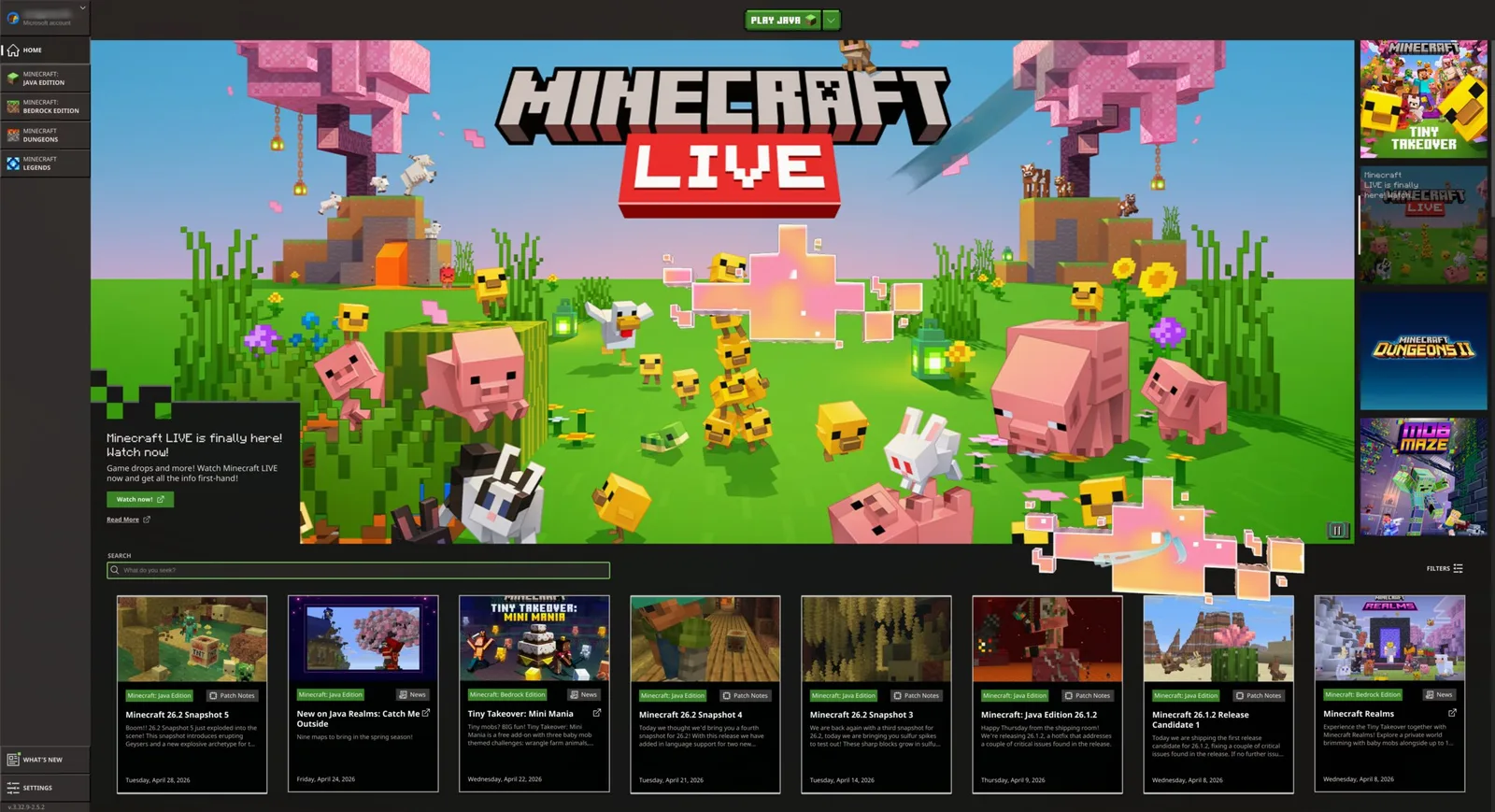
Asenna Minecraft valitsemalla Omarchy-valikosta (Super + Space) Asenna > Pelaaminen > Minecraft.
Kuten Steamissa, huomaa, että kirjautumisen tai käynnistyksen jälkeen seuraavan näytön ilmestyminen voi kestää jonkin aikaa, etkä saa mitään palautetta odottaessasi.
Xbox Controllers
Asenna tuki Bluetooth Xbox -ohjaimille valitsemalla Omarchy-valikosta (Super + Space) Asenna > Pelaaminen > Xbox-ohjaimet. Parita ohjaimet Bluetoothin kautta (Super + Ctrl + B), ja ne toimivat kaikissa peleissäsi. Et tarvitse tätä, jos vain kytket ohjaimesi kiinteästi USB-C-kaapelilla.
Moonlight (Pelisuoratoisto PC:ltä)
Moonlight-asiakas tulee esiasennettuna Omarchyn mukana, joten voit suoratoistaa pelejä Sunshinea ajavalta Windows-PC:ltä heti. Käynnistä Moonlight näppäimillä Super + Space.
Jos sekä Omarchy-koneesi että etäpeli-PC ovat kiinteästi kytkettyjä, kokemus on erottamaton paikallisesti pelaamisesta. Nosta resoluutio natiiviksi, aseta virkistystaajuus 120 Hz:iin ja maksimoi bittinopeus - tämä on paras tapa pelata kilpailullisia ammuskelupelejä, kuten Fortnitea, Linuxissa.
Voit myös muuttaa Omarchy-koneen isännäksi ajamalla omarchy install service sunshine, joka asentaa Sunshinen ja avaa Moonlight-suoratoistoportit LANillesi ja Tailscalelle.
Battle.net
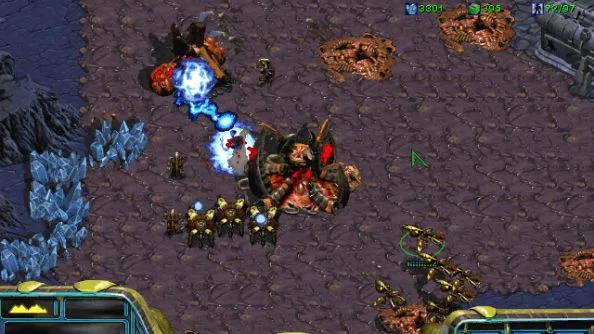
Asenna Battle.net valitsemalla Omarchy-valikosta (Super + Space) Asenna > Pelaaminen > Battle.net. Tämä antaa sinulle nimikkeitä, kuten Diablon, Starcraftin ja World of Warcraftin, erillisasennuksena, joka toimii GE-Protonin alla - Steamia, Lutrista tai Heroicia ei tarvita.
Lutris (Windows-pelit)
Asenna Lutris valitsemalla Omarchy-valikosta (Super + Space) Asenna > Pelaaminen > Lutris. Lutris on tapa pelata Windows-pelejä kaupoista, kuten EA ja Ubisoft Connect, joilla ei ole omaa asentajaa yllä.
Asennus on hieman kömpelöä ja näyttää toisinaan siltä, ettei mitään tapahdu - ole vain kärsivällinen, se toimii taustalla.
Heroic Launcher (Epic Games)
Asenna Heroic Launcher valitsemalla Omarchy-valikosta (Super + Space) Asenna > Pelaaminen > Heroic (Epic Games). Heroic antaa sinun ajaa Epic Games -nimikkeitä, kuten OddSparksia, jotka eivät nojaa huijauksenestoon - sekä pelejä GOGista ja Amazon Prime Gamingista. Valitettavasti se tarkoittaa, ettei Fortnitea eikä Rocket Leagueta - kunnes Tim Sweeney tulee Linuxiin, tämä on niin lähellä kuin päästään.
Kuten Lutris, se voi tuntua hitaalta ja kömpelöltä pelejä asennettaessa. Anna sille aikaa.