Ohjekirja
Pääte
Foot on Omarchyn oletuspääte. Se on nopea, kevyt ja yhteensopiva jopa vanhojen tietokoneiden kanssa. Se ei kuitenkaan tue kotoperäisiä välilehtiä tai jakoja.
Jos käytät Tmuxia, sinulle ei ehkä ole väliä, mutta jos et, tuemme myös täysin vaihtoehtoja Alacritty, Ghostty ja Kitty. Valitse suosikkisi Omarchy-valikon kohdasta Asenna > Pääte.
Käynnistät uuden päätteen yhdistelmällä Super + Return. (Tämä sidos osoittaa automaattisesti siihen päätteeseen, jonka olet asentanut kohdasta Asenna > Pääte, ja voit vaihtaa asennettujen päätteet välillä kohdasta Asetukset > Oletukset > Pääte.)
Tmux
Tmux tarjoaa yhtenäisen, ohjelmoitavan käyttöliittymän paneeleille, ikkunoille (eli välilehdille) ja jatkuville istunnoille pääatteestäsi riippumatta. Se toimii jopa etäisännissä, joten kun otat SSH-yhteyden palvelimeen, voit käyttää samaa lähestymistapaa.
Käynnistät uuden Tmux-istunnon tuoreessa pääätteessä yhdistelmällä Super + Alt + Return, ja koska Tmux on pysyvä prosessi, voit jatkaa istuntoasi, vaikka sulkisit kyseisen päätteen. Paina vain Ctrl + Space (jota kutsutaan etuliitenäppäimeksi) ja sitten s nähdäksesi kaikki aktiiviset istuntosi.
Omarchyssa on ergonomisesti optimoitu Tmux-määritys, jossa on paljon opiskeltavia pikanäppäimiä, joten pidä huijausarkki käden ulottuvilla.
Tmux-asettelufunktiot
Koska Tmux on ohjelmoitava, voimme käyttää funktioita asetteluiden luomiseen. Omarchyssa on neljä erilaista funktiota yleisiin kehittäjäasetteluihin.
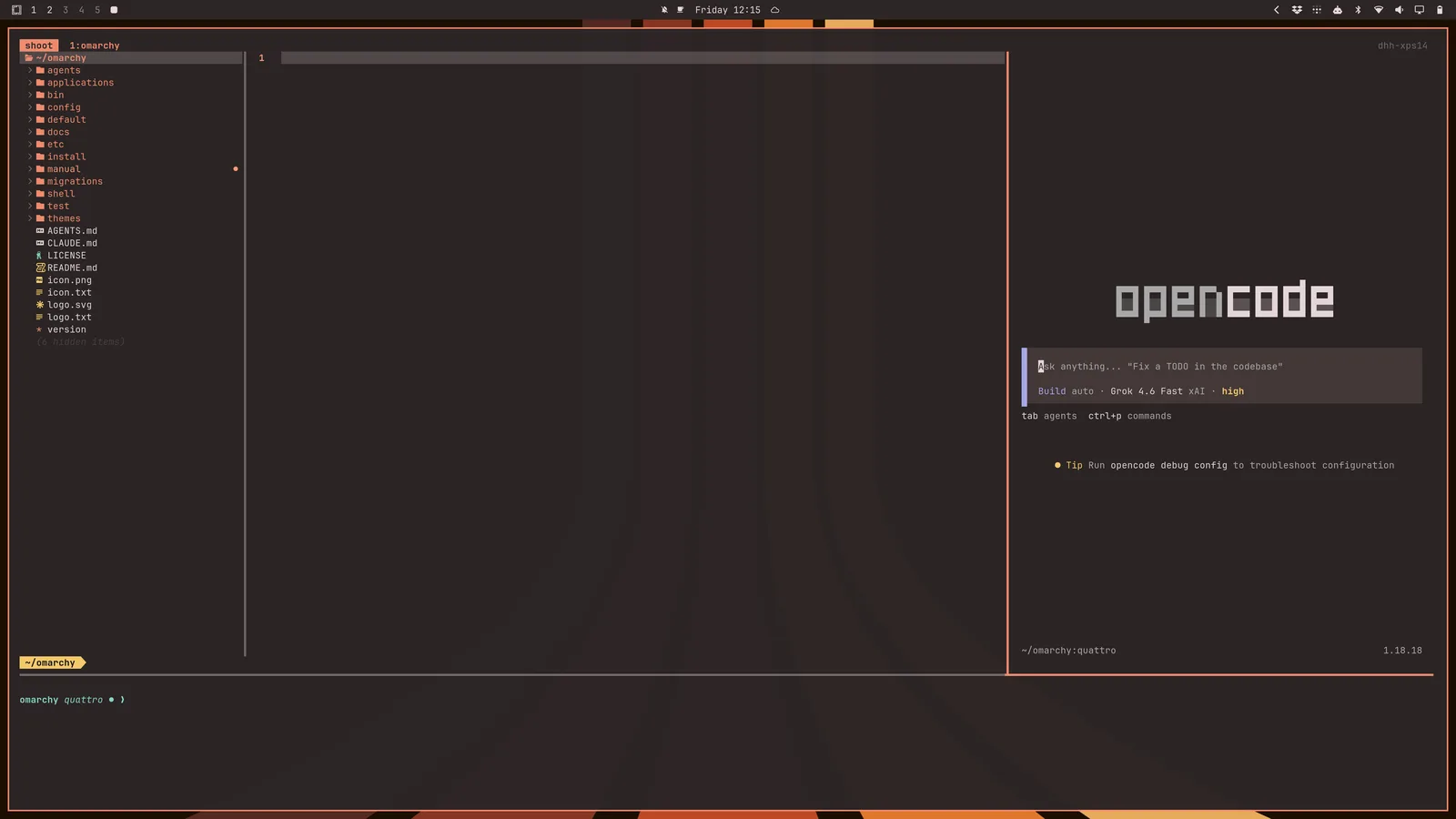
tdl [agent] käynnistää kolmiosaisen IDE-mäisen käyttöliittymän, jossa $EDITOR on vasemmalla, valitsemasi tekoälyagentti oikealla (kuten c opencodea varten tai cx Claudelle tai codex OpenAI:ta varten) ja sitten pääte alareunassa.
Joten tdl c käynnistäisi tämän (tai vain ic):
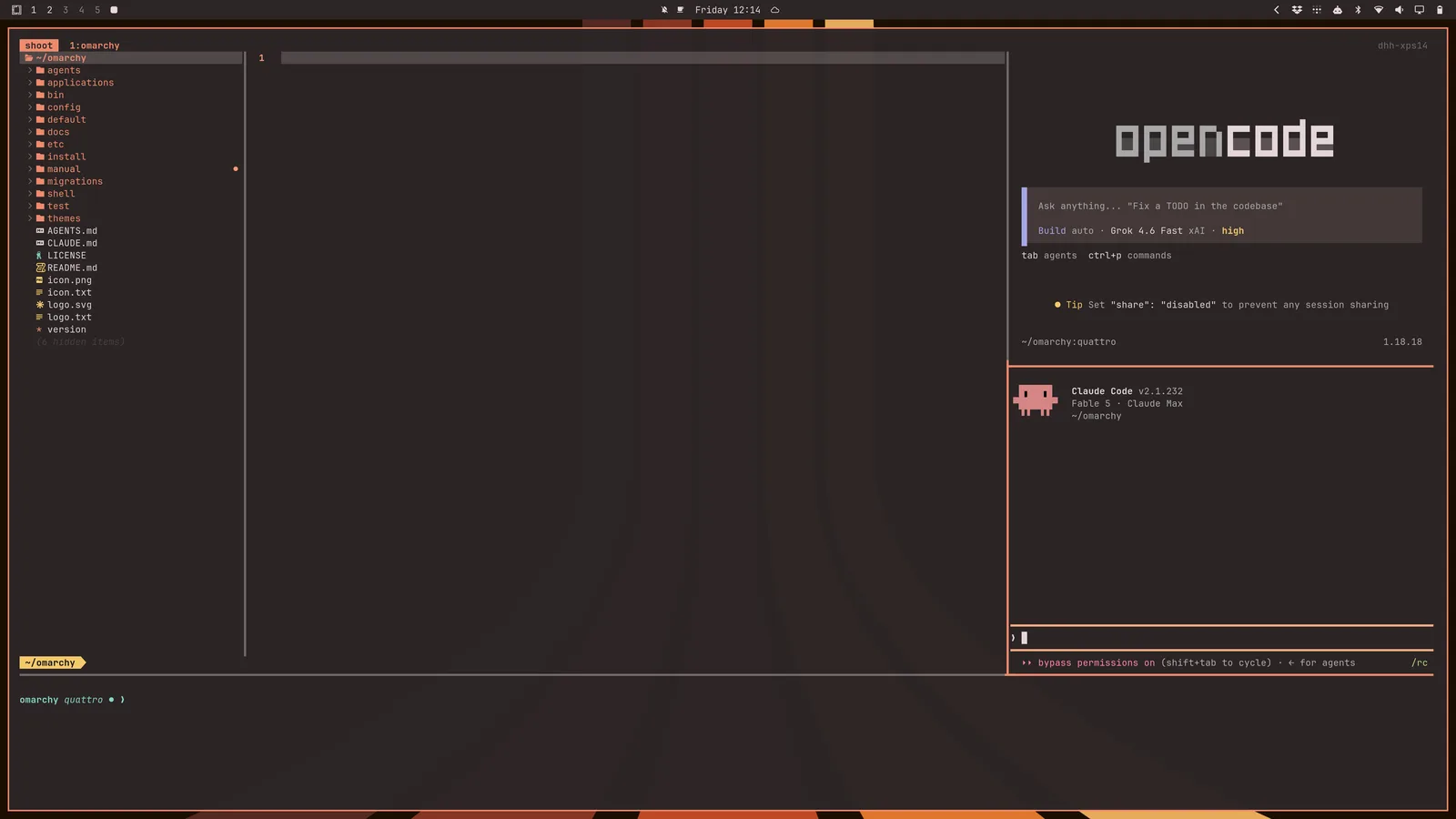
Voit myös käynnistää toisen agentin yhdistelmällä tdl c cx (opencode + claude) (tai vain icx):
On myös tds, joka käynnistää neliosaisen neliön, jossa editori on vasemmalla ylhäällä, reaaliaikainen diff-valvoja oikealla ylhäällä, pääte vasemmalla alhaalla ja opencode oikealla alhaalla.
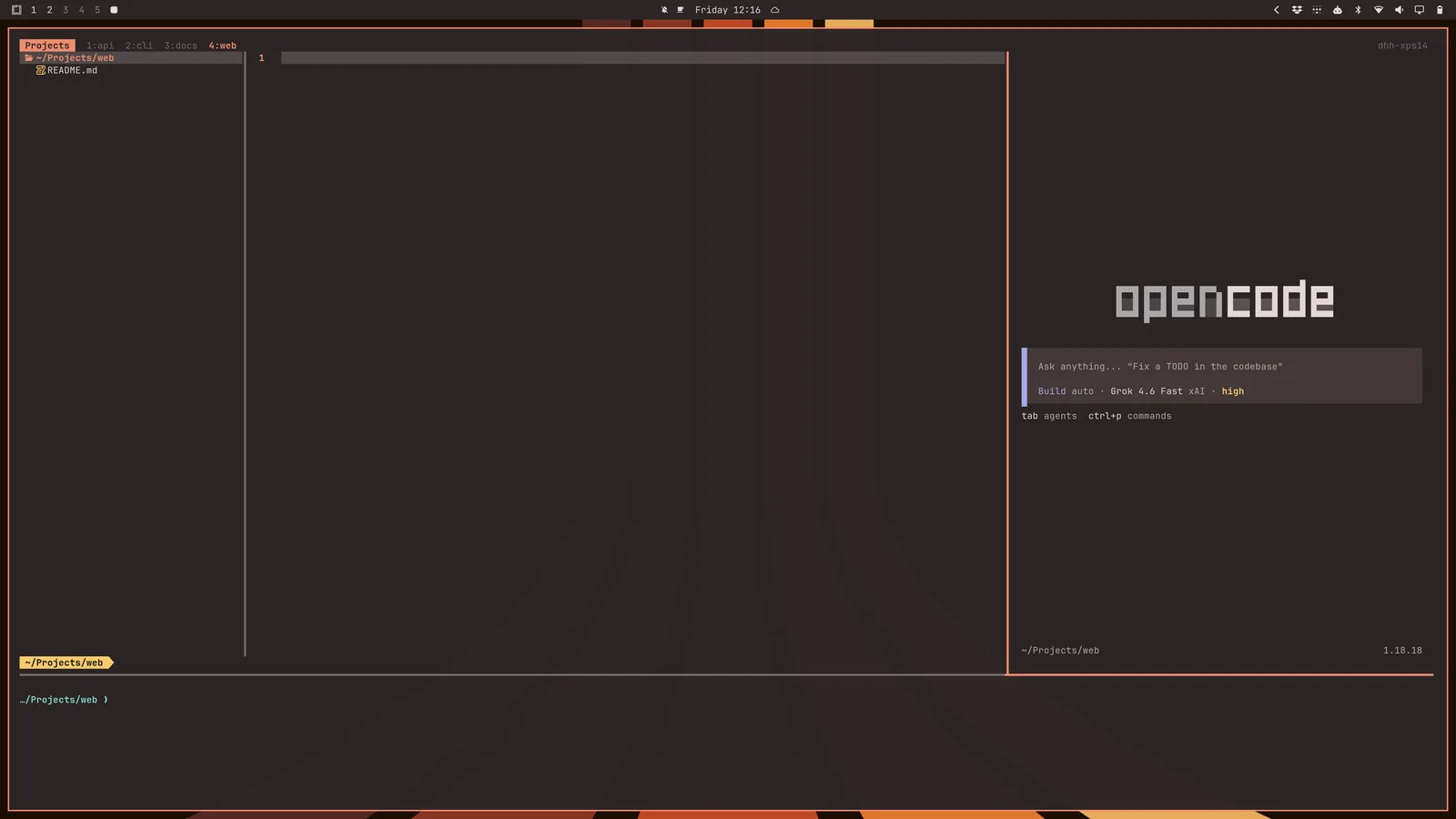
Voit myös käynnistää tämän asettelumäärityksen jokaiselle nykyisen hakemiston alihakemistolle komennolla tdlm [agent] ja sitten navigoida näppäinyhdistelmillä alt + 1/2/3/4/5/...:
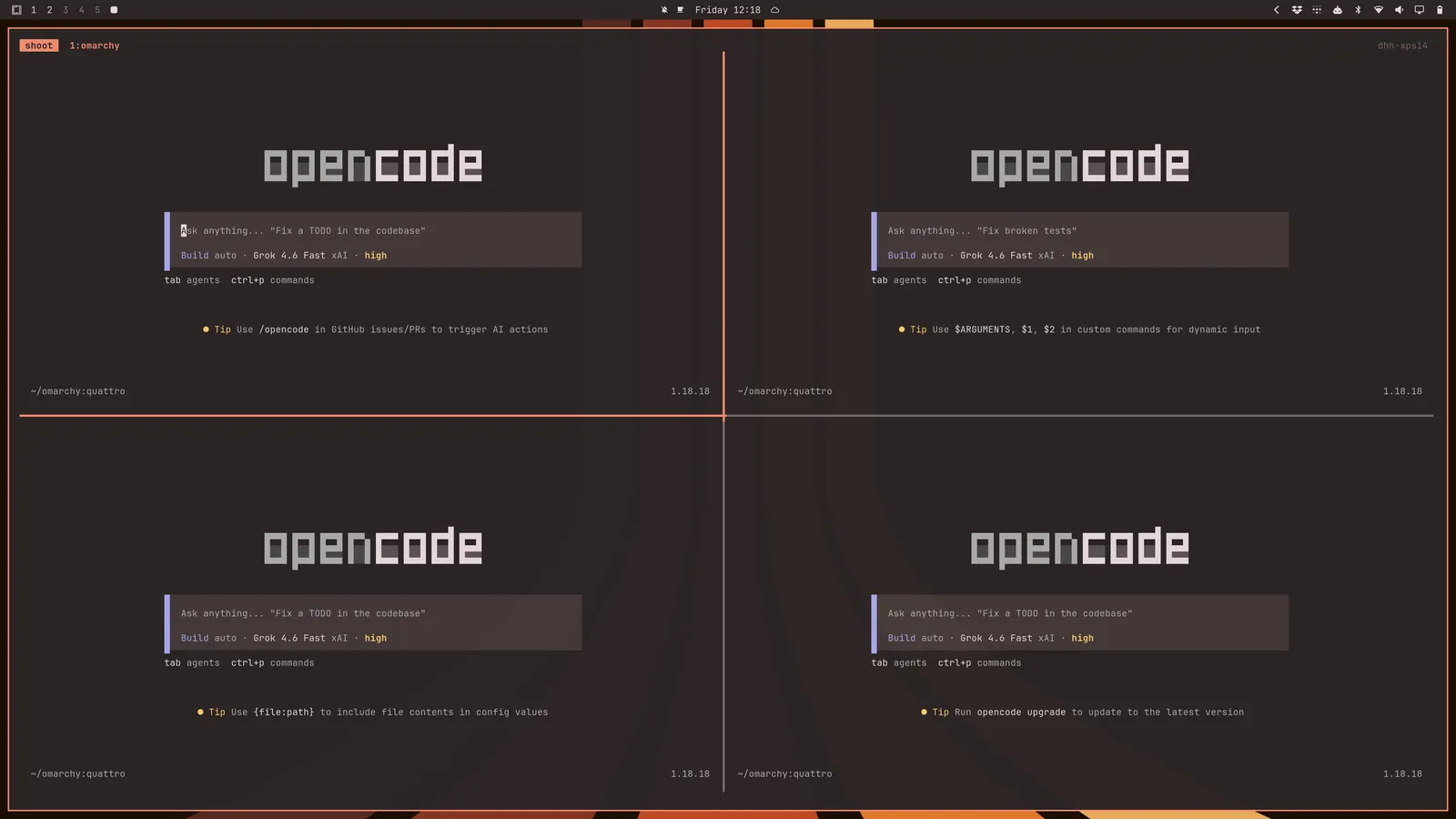
Lopuksi voit käynnistää agenttiparven komennolla tsl [panes] [command]. Joten tsl 4 c antaa sinulle neliosaisen ruudukon opencode-agentteja: