Ohjekirja
Aloittaminen
Omarchy asennetaan ISO:n avulla. Voit valita koko levyn asennuksen, joka ottaa koko aseman haltuunsa, tai vapaan tilan asennuksen, joka sijoittaa Omarchyn asemalla olevaan varaamattomaan tilaan - näin teet kaksoiskäynnistyksen Windowsin tai toisen käyttöjärjestelmän rinnalla (katso kaksoiskäynnistysasennus - huomaa, että sinun täytyy ensin poistaa BitLocker käytöstä Windowsissa). Kummassakin tapauksessa asennus käyttää oletusarvoisesti täyttä salausta, ja koko levyn vaihtoehto pyyhkii valitun aseman, joten muista ottaa varmuuskopio ennen kuin käytät jo käytössä olevaa asemaa!
Lataa Omarchy ISO ensin, laita se USB-tikulle (käytä Windowsissa Rufus, Macissa balenaEtcher tai Linuxissa caligula) ja käynnistä tikulta.
Sinun on poistettava Secure Boot ja/tai TPM käytöstä BIOSissa. Sinun on poistettava nämä käytöstä, jotta voit asentaa Omarchyn. Ne ovat Microsoftin tietoturvajärjestelmiä, jotka on tarkoitettu Windowsille ja Microsoftiin kytköksissä oleville Linux-jakeluille.
Vastaa sitten määrityskysymyksiin ja vahvista ne näin:
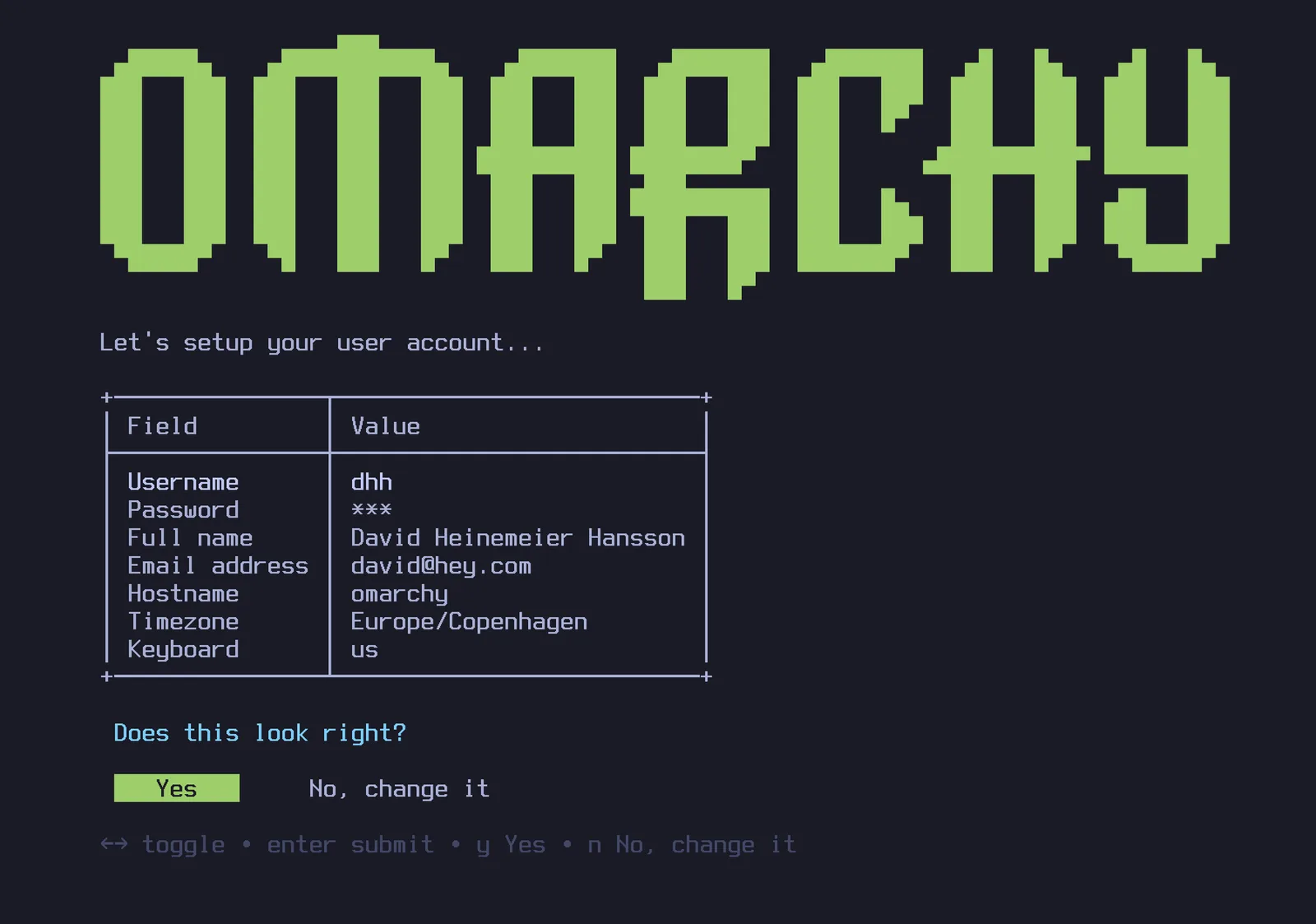
Valitse sitten asema asennusta varten, istu alas ja katso asennusesitystä. Se voi valmistua alle minuutissa nopeimmilla nykyaikaisilla koneilla, mutta sen ei pitäisi kestää yli 5 minuuttia edes vanhemmalla tietokoneella.
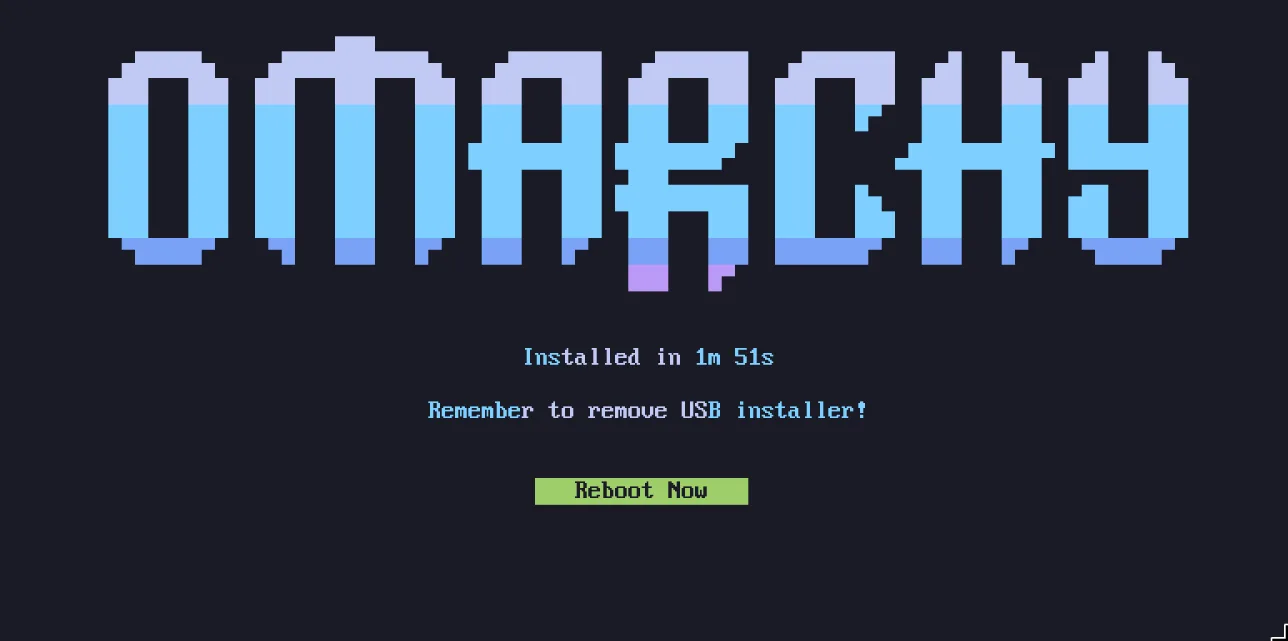
Nyt olet valmis Omarchyyn!
Käytä langallista tai 2.4ghz-näppäimistöä!
Koko levyn salaus ei anna sinun syöttää salasanaa Bluetooth-näppäimistöltä käynnistyksen yhteydessä. Aivan kuten et voi käyttää Bluetooth-näppäimistöä BIOSiin siirtymiseen PC:llä. Tarvitset näppäimistön, joka käyttää joko 2.4ghz-vastaanotinta tai kaapelia (joka on muutenkin paljon mukavampi viiveen kannalta!). Itse rakastan Lofree Flow84!
Asentaminen toiselle omistajalle
Jos valmistelet konetta jollekin toiselle - perheenjäsenelle, uudelle työntekijälle, ostajalle - sinun ei pitäisi vastata henkilökohtaisiin kysymyksiin heidän puolestaan. Paina Ctrl + C asentimen aivan ensimmäisellä näytöllä (näppäimistön valinta), niin Omarchy tarjoaa sen sijaan koneen valmistelua toiselle omistajalle. Järjestelmä asentuu heti, mutta kaikki henkilökohtainen määritys - näppäimistöasettelu, käyttäjätunnus, salasana - lykätään siihen asti, kun kone käynnistyy ensimmäisen kerran. Asema salataan silti oletusarvoisesti, ja salasanasta, jonka uusi omistaja valitsee ensimmäisellä käynnistyksellä, tulee myös salaussalasana. (Myös jo käyttämäsi kone voidaan luovuttaa ilman uudelleenasennusta - katso tietokoneen nollaaminen.)
Valvomattomat asennukset
ISO voi myös asentaa täysin itsenäisesti - ilman näppäimistöä, ilman ohjattua toimintoa - kun sille annetaan määrityksensä toisella asemalla. Näin Omarchya kannattaa käsitellä VM:ien ja konelaivueiden peruslevykuvana. Katso valvomattomat asennukset.
Asennukset ilman salausta
Omarchy asennetaan oletusarvoisesti salauksen kanssa. Se on turvallinen ja vastuullinen valinta mille tahansa tietokoneelle, joka voi mahdollisesti kadota tai tulla varastetuksi. Et halua kenenkään, jolla on pääsy laitteistoosi, voivan saada tietojasi!
Mutta erityistilanteissa, kuten Omarchyn etäasennuksissa suojatuille tietokoneille tai kertakäyttöasennuksissa ilman arkaluonteisia tietoja, saatat haluta asentaa ilman salausta. Voit painaa Ctrl + C levyn alustuksen vahvistuksessa vaihtaaksesi salauksettoman asennuksen.
Kieli
Omarchy puhuu 50 kieltä - samaa valikoimaa kuin omarchy.org - ja englanti on oletus. Vaihtaaksesi avaa Omarchy-valikko ja siirry kohtaan Setup > Language tai aja päätteessä omarchy language <code> (omarchy language list näyttää koodit). Valikko, työpöytä ja Omarchyn omat ilmoitukset vaihtavat kielen välittömästi, ja jokainen sen jälkeen avaamasi sovellus tekee samoin. Jo auki olleet sovellukset vaihtavat, kun käynnistät ne uudelleen.
Apua, jos jäät jumiin
Jos jäät jumiin, löydät yleensä jonkun, joka on valmis auttamaan, #omarchy-help-kanavalta yhteisön Discordissa.